




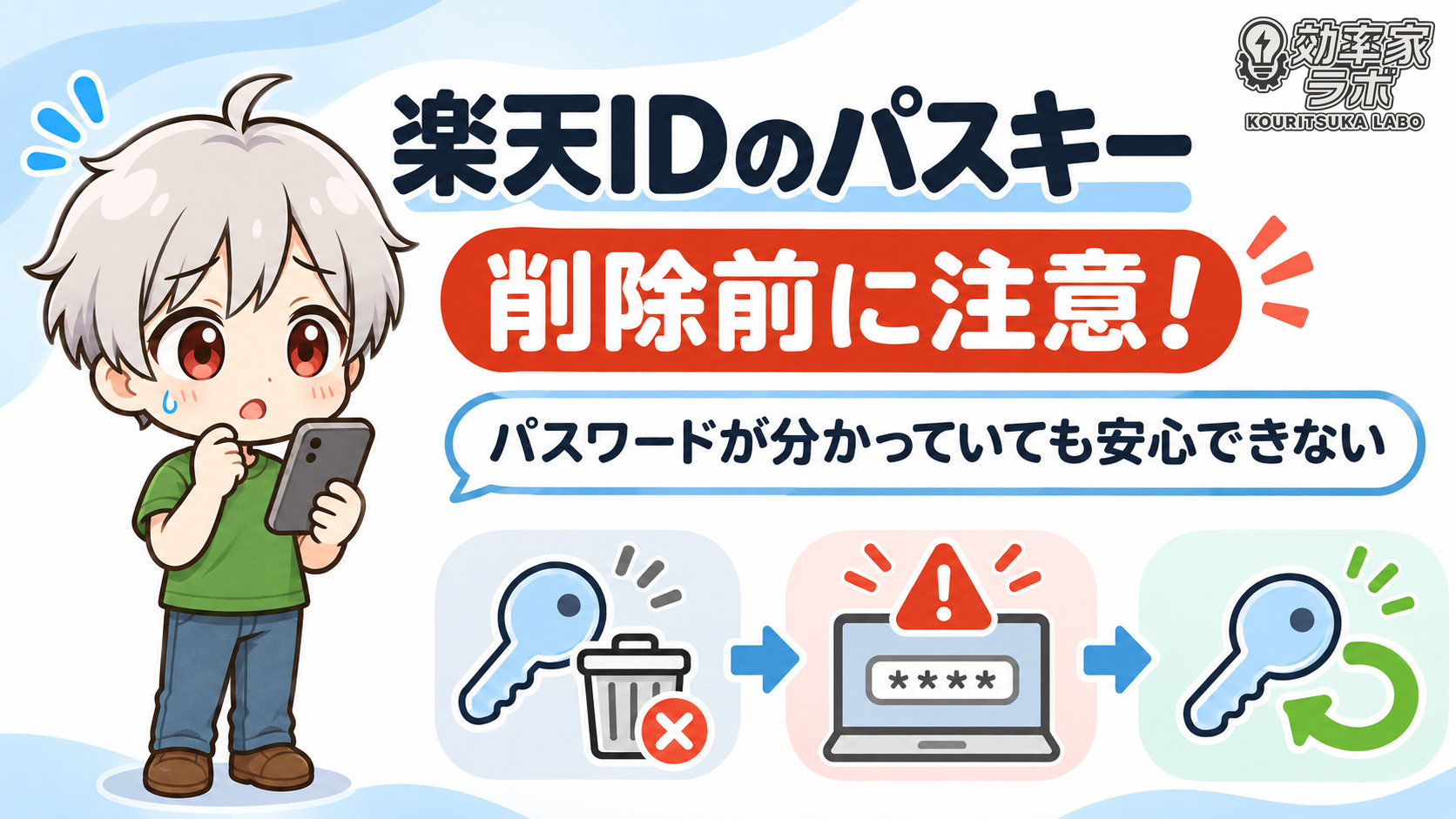
楽天IDのパスキーをiPhoneから削除したあと、新しいパスキーを追加しようとして、うまく進められなくなりました。私はAppleの「パスワード」アプリの「削除済み」から元のパスキーを復元でき、最終的にはGoogle側への切り替えまで完了しています。
ここで注意したいのが、「パスワードを覚えているから、パスキーは削除しても大丈夫」という思い込みです。楽天IDでは、パスワードでログインできる場合でも、登録済みパスキーの追加や解除には既存パスキーによる認証を求められます。
先に結論:削除した場所によって対処が違う
すでに困っている人は、まず次のどれに当てはまるかを確認してください。
| 削除した場所 | まず確認すること |
|---|---|
| ① iPhoneの「パスワード」アプリで削除 | 「削除済み」に元の楽天IDの項目が残っていれば、復元できる可能性があります。 |
| ② 楽天IDのパスキー管理画面で「登録を削除」 | 楽天側の登録を解除した状態です。Appleで保存情報を戻しても、楽天側の登録が復活するとは限りません。 |
| ③ 削除場所が分からない・復元できない | 別の端末や保管庫に使えるパスキーが残っていないか確認し、なければ楽天IDの公式サポートへ進みます。 |
私が解決できたのは①のケースです。以下では当時の経緯、楽天IDの仕様、Appleでの復旧手順を順に説明します。
Chromeの警告をきっかけに、楽天IDのパスキーを消してしまった
普段はWindowsのPCとiPhoneを使い、ブラウザはChromeが中心です。Chromeでパスワードに関する警告を見たのをきっかけに、楽天IDの認証情報も整理しようとしました。なお、この警告は楽天IDから情報が流出したことを意味するものではなく、当時の警告の種類も記録していません。
楽天IDのパスキーはApple側に保存されていましたが、普段の利用環境に合わせてGoogle パスワード マネージャー側へ切り替えたいと考えました。Safariが使いにくいという話ではなく、複数の端末で管理先をそろえたかったためです。
ところが、新しいGoogle側のパスキーを作る前に、Apple側に保存した古いパスキーを先に削除してしまいました。その後、楽天IDで新しいパスキーを追加しようとしても、既存パスキーを使った認証が必要になり、手続きを進められなくなりました。古い登録を整理する操作でも同様に認証が必要でした。
楽天ID全体にログインできなくなったとまでは確認していません。私が困ったのは、パスキーの追加・管理操作です。「ログインできるか」と「ログイン手段を変更できるか」は、別に考える必要がありました。
なぜパスワードを知っていても追加できないのか
楽天IDの公式手順を見直すと、「最初のパスキー登録」「登録済みアカウントへの追加」「登録解除」で本人確認の方法が違います。
| 操作 | 必要な認証 |
|---|---|
| 初回登録 | ユーザID・パスワードでのログイン後、メールの認証コードなどを使って設定します。 |
| 2つ目以降の追加 | 既存パスキーによる認証が必要です。既存のパスキーが使えない場合は公式サポートへの問い合わせが案内されています。 |
| 登録解除 | 削除するためにパスキーによる認証が求められます。 |
つまり、既に楽天IDにパスキーを登録しているなら、手元のパスキーだけ先に消すと、次の設定変更に必要な認証手段を失うことがあります。パスワードそのものを忘れていないことだけでは、解決しません。
「iPhoneから削除」と「楽天IDから登録解除」は違う
Appleの「パスワード」で削除するのは、Apple側で保存していた認証情報です。一方、楽天IDの管理画面での登録解除は、楽天ID側が受け付けるパスキーの登録を取り消す操作です。Apple側から削除しても、楽天ID側の登録が自動で消えるわけではありません。
この違いを知らずに古いパスキーを消すと、楽天IDには登録が残っているのに、自分はその鍵を使えない状態になり得ます。
Appleの「削除済み」からパスキーを復元した方法
私の場合は、iPhoneの「パスワード」アプリに削除したパスキーが残っていたため、復元して認証をやり直すことができました。これはApple側の保存情報を削除したケースの対処法です。
- iPhoneで「パスワード」アプリを開き、Face IDなどでロックを解除します。
- 「削除済み」を開き、削除した楽天IDの項目を探します。
- 対象項目を開いて「復元」を選びます。
- 楽天IDのパスキー管理画面に戻り、復元したパスキーで認証できるか確認します。
- 認証できたら新しい保存先にパスキーを追加し、その新しいパスキーで実際に認証できることを確認します。
- 最後に不要な古い登録を楽天ID側で解除し、保存先の情報を整理します。
Appleは「削除済み」からの復旧を案内しており、削除した情報は最大30日間復元できます。ただし、完全に削除した情報や復旧期間を過ぎた情報は戻せません。iOS 17以前では「設定」→「パスワード」→「最近削除した項目」から確認します。
私が実施したGoogleへの切り替えは、パスキーそのものをファイルとして移動したのではなく、Apple側で認証できる状態に戻してから、Google側に新しいパスキーを登録する方法です。
Google側に保存する前に確認したい設定
iPhoneでは「設定」→「一般」→「自動入力とパスワード」を開き、「パスワードとパスキーを自動入力」をオンにします。Googleの公式案内では、「自動入力の取得元」で「Google Chrome」と「Google」を有効にする手順が示されています。実際に楽天IDの新しいパスキーがどの保管庫へ保存されるかを確認してから操作してください。
復元できなかったら、無理に削除を繰り返さない
「削除済み」に項目がない場合、楽天ID側で既に登録を解除していた場合、復元しても認証できない場合には、同じ方法で解決できるとは限りません。別の端末やGoogleなどの保管庫に、現在も使用できるパスキーが残っていないか確認してください。
使えるパスキーが一つもなければ、楽天IDの公式サポートで再設定・本人確認の方法を確認するのが適切です。別の利用者がサポート経由で復旧した事例もありますが、私自身は問い合わせを使っていないため、対応方法や所要時間を保証することはできません。
次に切り替えるなら、どの順番が安全か
今回の失敗から、少なくとも楽天IDでパスキーの管理先を変える場合は、次の順に確認した方がよいと考えています。
- まず、楽天IDの管理画面で追加・解除に必要な認証条件を確認する。
- 今使えているパスキーは保持したまま、新しい保存先の設定を確認する。
- 既存パスキーで認証し、新しいGoogle側などにパスキーを追加する。
- 新しいパスキーを使って、実際に楽天IDへの認証が成功することを確かめる。
- 不要になった古いパスキーの楽天ID側の登録を解除し、その後に古い保管庫を整理する。
ただし、これは今回の楽天IDの通常の追加操作を前提にした順序です。楽天モバイルの特定の再設定手順など、サービスが別の公式操作順を指定している場合には、その案内を優先してください。
楽天以外も同じなのか
同じとは限りません。GoogleやGitHub、Microsoftにはパスキー以外の認証方法を利用できるケースがあります。Apple Account(旧Apple ID)のサインインでも、信頼できるデバイス・電話番号などが関係します。ただし、各サービスで「追加」「解除」「アカウント復旧」に必要な認証は異なります。Appleの「パスワード」アプリに保存した楽天IDのパスキーと、Apple Account自身へのログインも別の話です。
まとめ:消す前に「次の鍵を作れるか」を確認する
パスワードが分かっていても、パスキーを消したあとに新しいパスキーを登録できるとは限りません。私の場合はAppleの削除済み項目に救われましたが、いつでも同じ方法で戻せるわけではありません。
パスキーを整理するときは、「どこから消すのか」「追加・解除にどの認証が必要か」「今ある認証手段を失っても戻せるか」の3点を、削除する前に確認することをおすすめします。
Chromeの警告をきっかけにGoogleアカウント側も見直したい場合は、関連記事「Gmailの安全チェックとパスキー設定」も参考になります。今回の楽天ID固有の復旧操作とは別の話として紹介しています。
参考:公式の確認先
Apple「iPhoneで保存済みのパスワードやパスキーを調べる」
※本文のサービス仕様は2026年11月6日に各社の公式案内を確認したものです。実際の画面はOSやサービスの更新で変わる場合があります。
