


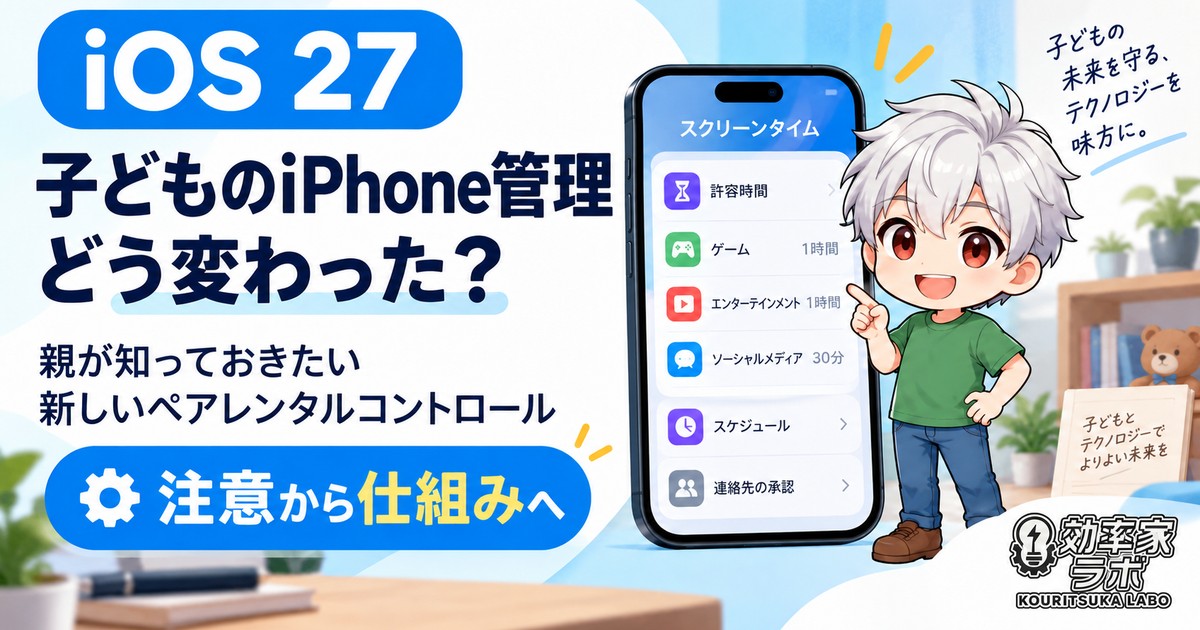
子どもがiPhoneを持つようになったら、毎日のように「ゲームやめなさい」「もう寝る時間だよ」と注意することになるのだろうか。
2025年12月生まれの息子には、まだ本人用のスマートフォンを持たせていません。それでも、将来のこととして気になったのが、iOS 27の新しいスクリーンタイムとペアレンタルコントロールです。
利用できる時間帯やアプリを先に決め、追加の利用は親に相談する。そんな家庭のルールを、iPhoneの設定に落とし込みやすくなりました。 ただし、アプリの利用を制限することと、その中で見る内容や連絡相手まで管理することは別です。
私はIoT・ITの仕事に関わっていて、人が毎回注意するより、決められるところは仕組みに任せたいと考えるタイプです。この記事ではApple公式情報をもとに、新機能の違い、設定する順番、共働きのわが家ならどう運用したいかを整理します。子どもに使わせた実績のレビューではなく、将来に向けた設計案です。
iOS 27の新機能で、何が変わった?
ペアレンタルコントロールは、子どもの利用を親が管理する機能の総称です。スクリーンタイムは利用状況の確認や時間管理を担い、アプリ・Webサイトの承認などと組み合わせて使います。
従来もアプリの使用時間制限や休止時間、購入の承認はありました。iOS 27では、生活時間帯ごとの設定や、カテゴリーをまたぐ時間配分、新しいWebサイトへのアクセス承認などが整えられています。
| 管理したいこと | 従来からあった機能 | iOS 27での主な変化 |
|---|---|---|
| ゲームや動画を使う長さ | アプリ・カテゴリーの使用時間制限 | 「許容時間」で対象カテゴリーの共有枠と個別の枠を管理 |
| 学校中・夕食中・就寝前の利用 | 休止時間など | スクリーンタイムのスケジュールで時間帯ごとの利用ルールを設定 |
| アプリの追加・購入 | 承認と購入のリクエスト | 既存機能を継続。初期設定でも使わせるアプリを絞りやすくなった |
| 新しいWebサイトの閲覧 | Webコンテンツの制限など | 「閲覧のリクエスト」で対応ブラウザの新しいサイトを承認制に |
| 新しい相手との連絡 | コミュニケーションの制限など | 電話・メッセージ・FaceTimeの新規連絡先を承認する管理体験を強化 |
| 不適切な画像・動画 | ヌードへの警告・ぼかしなど | コミュニケーションの安全性が残酷・暴力的な内容にも対応 |
新しい方式をファミリー共有で使うには、グループ内の対象Appleデバイスをバージョン27以降に更新し、ペアレンタルコントロールも更新する必要があります。親のiPhoneだけを更新して終わり、ではありません。更新できない端末がある場合の選択肢は、末尾のQ&Aで説明します。
出典:Appleの新しい子ども向け安全機能、スクリーンタイムの設定条件
「何分使えるか」「何を見られるか」「誰と話せるか」は分けて考える
たとえば「YouTubeを制限したい」といっても、利用時間を減らしたいのか、見せたくない動画を避けたいのかで必要な対策が変わります。
| やりたいこと | iPhone側で設定すること | 別に確認したいこと |
|---|---|---|
| YouTubeなどの利用時間を抑える | 許容時間とスケジュールを設定し、対象アプリの分類を確認 | 動画の内容を選ぶ設定は、サービス側でも確認する |
| ゲームを勝手に追加・購入させない | 承認と購入のリクエスト、App Storeの制限 | 購入承認と、その後の利用時間は別に設定する |
| 知らない相手との連絡を制限する | 電話・メッセージ・FaceTimeの許可する連絡先を設定 | LINEやゲーム内チャットにも同じ制御が及ぶとは考えず、各サービスで確認する |
| 新しいWebサイトを親が確認する | 閲覧のリクエストと許可するサイトを設定 | 対応ブラウザでの制御。すべてのアプリ内コンテンツを一括審査する機能ではない |
「アプリを許可したから、中にあるものも全部安心」とは考えないこと。 この区別があるだけで、設定の見落としを減らせます。
Appleが連絡相手の制御対象として説明しているのは、電話・メッセージ・FaceTimeです。家族の連絡をLINEにまとめているなら、LINEを使える状態にしておくことと、LINE内の連絡相手を管理することを分けて考える必要があります。
出典:アプリ・Web・連絡先の管理、子どもがやり取りできる相手の設定
設定は「親への連絡を残す」ところから始めたい
私なら、最初にゲームや動画を止めるよりも、困ったときに家族へ連絡できる状態を先に作ります。使いすぎを防げても、迎えの連絡までできなくなっては困るからです。
1.子ども用アカウントとファミリー共有を準備する
親と子どもは、それぞれ自分のApple Accountを使います。親のアカウントを、そのまま子ども用iPhoneにも使い回す運用は避けます。
まず子ども用アカウントを用意してファミリー共有に参加させ、グループ内の対象端末を更新します。すでにスクリーンタイムを使っている場合も、新しいペアレンタルコントロールへの更新を確認します。
設定の入口は、親のiPhoneの 「設定」→「ファミリー」→子どもの名前 です。ここからスクリーンタイムなどの案内へ進みます。以下の手順は、新しいペアレンタルコントロールを使う場合を前提にしています。
2.パスコードと、必要なアプリ・連絡先を設定する
スクリーンタイムの設定を子どもが自由に変えられないよう、親側の端末で子ども用のスクリーンタイムパスコードを設定します。端末のロック解除用とは用途が異なるので、子どもが普段使う番号と分けて管理したいところです。
続いて、家族への連絡や学校で必要なアプリなど、制限中も利用させたいものを「常に許可」の対象として整理します。連絡先も、家族の誰につながればよいかを確認します。
また、承認リクエストを送れるように、管理者や親/保護者を子どもの連絡先へ追加しておきます。連絡先の制御には、子どもの端末でiCloudの「連絡先」が有効になっていることも必要です。
設定後は、制限がかかった状態で家族へ連絡できるか、子どもと一緒に試してから渡すのがよいと思います。
3.許容時間とスケジュールを設定する
子どもの設定画面から「許容時間」を開き、ゲームやエンターテインメントなどの枠を調整します。アプリが家庭の想定どおりのカテゴリーに入っているかも確認します。分類は変更でき、カテゴリーの追加も可能です。
続いてスクリーンタイムのスケジュールで、適用する曜日と時間枠、その時間帯に使えるカテゴリーを決めます。平日と休日は分けられ、学校が早く終わる日などに合わせた独自の時間枠も作れます。
ここで決めるのは、「1日何分まで」と「どの時間帯なら使えるか」の両方です。許容時間が残っていても、家庭で使わせたくない時間帯には利用できないように設計します。
4.アプリ・Web・連絡先の承認と安全機能を確認する
新しいものへのアクセスは、次のように分けて設定します。
- アプリのダウンロード・対象購入:承認と購入のリクエスト
- 新しいWebサイト:閲覧のリクエスト
- 電話・メッセージ・FaceTimeの相手:許可する連絡先と連絡先編集の設定
- 不適切な共有画像・動画への保護:コミュニケーションの安全性
アプリやWebの入口は 「設定」→「ファミリー」→子どもの名前→「アプリとウェブサイト」。購入承認はその中の制限設定から有効にします。Webの閲覧承認は、フィルタリングで「許可されたウェブサイトのみ」に設定します。
連絡先は子どもの設定の「許可した連絡先」で管理します。管理を始める際は、子ども側でも親からの管理リクエストを承認する必要があります。新しい相手を追加するときにリクエストさせるには、連絡先の管理を有効にして、子どもによる連絡先編集を許可しない設定にします。
最後に、対象となる無料アプリの新規ダウンロードやWeb閲覧を試し、親側でリクエストを受け取れるか確認します。制限する設定だけでなく、必要なときに許可できることまで確かめたいです。
出典:スクリーンタイムを設定する、ペアレンタルコントロールの各設定、スケジュールと許容時間
許容時間は「スマホ全体の上限」とは違う
新しい許容時間で分かりにくいのが、カテゴリーごとの枠と、カテゴリーをまたいで共有する枠の関係です。
たとえば、次のように設定したとします。これは仕組みを説明するための仮例で、子どもに勧める利用時間ではありません。
| 対象 | 仮の許容時間 |
|---|---|
| ゲーム | 60分 |
| エンターテインメント | 60分 |
| 上のカテゴリーを合計した共有枠 | 90分 |
ゲームを60分使うと、ゲームの枠は使い切ります。共有枠はあと30分なので、エンターテインメントに残っている60分をすべて使えるわけではありません。両方の合計は90分まで、という考え方です。
この90分は、対象カテゴリーの共有枠です。電話・地図・学習などを含む、iPhoneの全操作をまとめた上限という意味ではありません。 常に許可するアプリや、時間管理の対象に入れるアプリを別に確認する必要があります。
Appleは、開発元がアプリと対応Webサイトを関連付けている場合、許容時間が両方の利用を対象にすると説明しています。ただし、どのアプリでも自動的にWeb版まで同じ枠になる、と一律には考えない方がよいです。
年齢に応じた時間設定のたたき台も表示されますが、私はまず睡眠や学校生活、家族との時間を確保して、残りをどう使うか相談したいです。表示された時間を、そのまま家庭の正解にする必要はありません。
出典:許容時間の仕組み
共働きのわが家なら「承認待ちで困らないか」まで決めておく
毎回注意する場面が減っても、今度は仕事中に承認リクエストが届き続けるなら、親の手間は残ります。将来わが家で使うなら、設定と一緒に、夫婦での対応方法も決めたいです。
夫婦どちらでも承認できるようにする
「承認と購入のリクエスト」は、ファミリー共有の別の大人を「親/保護者」にすると、管理者以外でも対応できます。通知は管理者とすべての親/保護者に届き、いずれか1人が承認すればよい仕組みです。
設定は 「設定」→「ファミリー」→対象となる大人の名前→「親/保護者」 から行います。
ただ、片方が断ったものを、事情を知らないもう片方が許可すると揉めそうです。私なら、新しいゲームや課金は一緒に判断し、確認済みの学習用アプリなどは対応できる方が承認する、と先に分けたいです。これはAppleの自動振り分け機能ではなく、夫婦で決める運用ルールです。
必要なサイトと、家族への連絡は先に準備する
学校の調べものに必要なサイトまで毎回承認待ちになると、子どもも困ります。必要なサイトは事前に許可できるので、分かっているものは先に登録しておきたいです。
時間帯についても、わが家なら最初は次のように考えます。本人用iPhoneを持たせる将来の仮例です。
- 登校前・学校中:ゲームや動画のカテゴリーを使えない時間帯にする
- 帰宅後:家庭で決めた時間枠の中で、許容時間を使えるようにする
- 夕食中・就寝前:娯楽の利用を止め、必要な家族への連絡は残す
宿題が終わったことや、今日は体調が悪いことまでiPhoneが判断するわけではありません。「宿題が終わったら使える」などの条件は、家族での確認が必要です。OSが実行できる条件と、親子で決めることを分けておきます。
安全機能があっても、アプリの中身まで全部任せない
「コミュニケーションの安全性」は、ヌードや残酷・暴力的な内容を含む可能性がある画像・動画に、ぼかしや警告などを表示する機能です。判定は端末上で行われ、通常の自動検出によってAppleへ画像が送られる仕組みではありません。子どもが通報を選ぶ場合は、審査のために対象コンテンツがAppleへ送信されます。
ただし、対応するアプリや場面には限りがあります。FaceTimeでも、残酷・暴力的な内容の検出はビデオメッセージが対象で、ライブ通話は対象外です。SNSのタイムラインや動画サービスを、すべて安全な内容に変えてくれるものではありません。
アプリの利用を許可するときは、年齢に合う内容か、知らない人とやり取りできるか、課金の仕組みはどうなっているかも確認したいです。
また、iPhoneの利用を制限しても、学校端末やAndroid、ゲーム機で使う時間まで一括管理できるわけではありません。家庭全体で何に時間を使っているかを見る必要は残ります。
私が任せたいのは、毎日の注意。家庭の方針は親子で決めたい
私がiOS 27のペアレンタルコントロールに期待しているのは、子どもの行動を全部監視することではありません。「学校中はゲームを使わない」「寝る前は動画を終える」と決めたら、そのたびに親が止め役にならなくてよいことです。
始めるなら、必要な連絡を残し、使える時間帯を決め、ゲームや動画の時間を設定する。そのうえで、新しいアプリやサイトを一緒に確認する形が、私には合いそうです。
一方、承認が多すぎて親子とも困っているなら、必要なものを事前に許可したり、設定が厳しすぎないか見直したりする必要があります。生活に合わないルールを、機能があるからという理由で守り続ける必要はありません。
そして、自分で時間や使い方を判断できるようになったら、親が確認する範囲を少しずつ減らしたいです。家庭のペアレンタルコントロールにも、卒業を作りたいと思っています。
補足Q&A|設定前後に迷いやすいこと
親の古いiPhoneやMacが更新できないと使えない?
新しい方式をファミリー共有で使うには、グループ内の対象デバイスをバージョン27以降に更新する必要があります。更新できない場合でも、従来版のスクリーンタイムを使い続けるか、子どもの端末で直接設定する選択肢があります。新方式での遠隔管理と、子どもの端末上での設定を分けて考えてください。
承認の通知が来ないときは?
まず親のメッセージアプリにリクエストがないか確認します。そのうえで、次の順に確認します。
- 子ども用アカウントがファミリー共有に参加していて、子どもの端末もそのアカウントで使っているか
- 親が管理者または親/保護者として設定され、購入の承認が有効になっているか
- 子どもの連絡先に親が登録され、メールアドレス・電話番号などの情報が正しいか
- 関係する端末が更新されているか、集中モードで通知を抑えていないか
- 改善しなければ、ファミリー共有と購入用のApple Accountの関連付けを確認する
承認が不要な操作もあります。たとえば子どもが自分で購入済みのものを再ダウンロードする場合や、アプリのアップデートでは、購入承認のリクエストは届きません。
一度許可したアプリやサイトは、後から止められる?
止められます。親側の「設定」→「ファミリー」→子どもの名前→「アプリとウェブサイト」から、対象を選んでブロックできます。アプリをブロックしても削除はされず、ホーム画面でグレイ表示になります。
「ゲームは1日○分」の正解はある?
この記事の時間例は、共有枠の計算を示したものです。特定の年齢に勧める時間ではありません。Appleが紹介する考え方も、子どもの年齢や性格、見ている内容、睡眠や運動などを押しのけていないか、親子の会話を重視しています。
私なら、まず生活に必要な時間を確保し、実際に寝不足や翌朝の支度への影響が出ていないかを見て調整します。
子どもが親のiPhoneを一時的に使う場合も、この設定?
この記事は、子ども自身のApple Accountと本人用端末を、ファミリー共有で管理する場合の説明です。
親のiPhoneを短時間だけ貸すなら、1つのアプリに利用を絞る「アクセスガイド」が別の選択肢です。「設定」→「アクセシビリティ」→「アクセスガイド」から有効にでき、時間制限やタッチできる範囲も設定できます。ただし、アプリ内の動画などをすべて安全な内容にする機能ではありません。また、使用中は緊急通報や衝突事故検出を利用できないため、必要な場合はアクセスガイドを終了します。
仕様確認日:2026年11月3日。機能の提供条件や画面表示、初期設定の年齢条件は、OSの状態・国や地域などで異なる場合があります。