


スマートホーム・家電・AI・IoTを使った家庭の効率化は共働き家庭の自動化まとめに整理しています。
この記事でできること
- OpenClawの導入から初期設定までを完了できる
- Codex連携とDiscord連携を段階的に構築できる
- 最後にDiscordで会話疎通テストを通せる
前提環境
- OS: macOS(本記事はmacOSを基準に記載)
- ツール: Homebrew / Node.js / OpenClaw / Discord
- 想定読者: OpenClawをこれから運用し、家事・仕事連絡の自動化を始めたい人
全体ロードマップ(章ごとのゴール)
第1章 準備編
– ゴール: 前提ツールとアカウント準備が完了している
第2章 OpenClaw導入編
– ゴール: OpenClawが起動し、ローカルで基本動作が確認できる
第3章 Codex連携編
– ゴール: OpenClawからCodexを呼べる状態になる
第4章 Discord連携編
– ゴール: DiscordチャンネルでOpenClawが受信・返信できる
第5章 会話テスト編
– ゴール: 実運用を想定した会話テスト(家事連絡・仕事連絡)が通る
第1章 準備編
この章のゴール
OpenClaw導入前に必要な環境が揃い、次章でインストール作業に進める状態になります。
手順1: 必須ツールを確認する
まず、ローカル環境で次を確認します。
- Homebrew
- Node.js
- npm
- Discordアカウント(検証用サーバーに入れること)
確認コマンド(macOS):
brew --version
node -v
npm -v
期待結果:
- – すべてのコマンドでバージョンが表示される
- – `command not found` が出ない
手順2: Discordに検証用チャンネルを作る
本番運用とは分けて、検証専用チャンネルを1つ作成します。
例:
- `
#bot-test-housework-work`
期待結果:
- 自分が投稿できる
- BOT追加後のテスト投稿先として使える
手順3: 動作確認基準を先に決める
この時点で、最終ゴールを明確にします。
- Discord上で「OpenClawにメンション→返信」が1往復成功
- 家事連絡・仕事連絡のサンプル文で返答確認
期待結果:
- 「何をもって成功とするか」が明確になる
つまずきポイントと対処(第1章)
- 問題: 後続手順でコマンドが通らない
- 原因: Node.jsまたはnpm未導入、またはPATH未反映
- 対処: シェル再起動後に `node -v` `npm -v` を再確認し、未導入なら先に導入
まとめ(第1章)
第1章では、導入前の前提環境を揃えました。
次はOpenClawをインストールし、ローカルで起動確認まで進めます。
完了チェック:
- `
brew --version` / `node -v` / `npm -v` が通り、Discord検証チャンネルを1つ用意できている
第2章 OpenClaw導入編
この章のゴール
OpenClawをインストールして起動し、ローカルで基本応答が返る状態にします。
手順1: OpenClawをインストールする
公式手順に沿ってOpenClaw CLIを導入します。
npm install -g openclaw確認:
openclaw --version期待結果:
- バージョン番号が表示される
手順2: Gatewayを起動する
OpenClawのGatewayを起動します。
openclaw gateway start
openclaw gateway status
期待結果:
- `
status` が起動状態を返す - エラーで即終了しない
手順3: 基本動作を確認する
状態確認を実行し、異常がないかを見ます。
openclaw status期待結果:
- ランタイム情報が表示される
- 致命的エラーが出ていない
手順4: Web UIに接続して対話確認する
まずブラウザでOpenClaw Control UIへ接続し、ローカル疎通を確認します。
1. ブラウザで `http://localhost:18789`(または `http://127.0.0.1:18789`)を開く
2. 画面が表示されたらテスト入力を送る
- 例: 「こんにちは。応答テストです」
3. 1ターン応答を確認する
期待結果:
- Control UIがブラウザで開く
- 1ターン以内に応答が返る
- タイムアウトやプロセス停止が発生しない
補足:
- ここで疎通確認しておくと、後続のDiscord連携で問題を切り分けやすくなります。
つまずきポイントと対処(第2章)
- 問題: `
openclaw` コマンドが見つからない - 原因: グローバルnpmのPATHが未設定
- 対処: npm global binをPATHへ追加し、シェルを再読み込み
- 問題: Gateway起動後すぐ停止する
- 原因: 設定不整合またはポート競合
- 対処: `
openclaw gateway status` とログ確認後、競合プロセスを解消して再起動
まとめ(第2章)
第2章では、OpenClawの導入と基本応答確認まで完了しました。
次章はCodex連携を行い、OpenClawからCodex実行ができる状態を作ります。
完了チェック:
- `
openclaw gateway status` が起動状態を返し、Control UI(`localhost:18789`)で1ターン応答を確認できる
第3章 Codex連携編
この章のゴール
OpenClawからCodex実行を呼び出せる状態にし、簡単な依頼が通ることを確認します。
手順1: Codex利用の準備を確認する
Codex側の認証またはAPIキー設定が完了していることを確認します。
確認ポイント:
- Codexが利用可能なアカウントでログイン済み、またはAPIキーを発行済み
- OpenClaw実行環境からCodex利用時に認証エラーが出ない
設定方針:
- APIキーの生値は `.env` に記載し、本文には環境変数名だけを記載します。
補足(`.env` とは):
- `
.env` は環境変数をまとめて保存する設定ファイルです。 - 例: `
OPENAI_API_KEY=xxxx` のように `キー名=値` で記載します。 - プロジェクトのルートに置き、公開リポジトリには含めない運用が基本です。
設定例:
export OPENAI_API_KEY="YOUR_KEY_HERE"期待結果:
– 認証関連のエラーなく、Codex実行の前提が揃う
手順2: OpenClawからCodex実行を試す
Control UIで次の文をそのまま送って、Codex連携を確認します。
サンプル依頼(固定):
- 「このフォルダ構成を、目的別に3つに要約して」
確認ポイント:
- 返信本文に「要約結果」が含まれている
- 応答が途中で止まらず完了する
期待結果:
- Codex経由の応答が返る
- タイムアウトせず完了する
手順3: 実行結果の確認観点を固定する
再現性を上げるため、次の観点で結果を確認します。
- 応答が返るまでの時間
- エラーの有無(OAuth / network / timeout)
- 出力品質(依頼に対して回答が成立しているか)
つまずきポイントと対処(第3章)
- 問題: OAuth系エラーでCodex実行が失敗する
- 原因: 認証期限切れ、またはネットワーク/DNSの一時不調
- 対処: 再ログイン後に再試行し、到達性確認(DNS/接続)を先に行う
- 問題: 実行が不安定で時々タイムアウトする
- 原因: 一時的なAPI負荷や接続揺れ
- 対処: 依頼を短く分割し、再試行時に同時実行数を減らす
まとめ(第3章)
第3章では、OpenClawからCodex連携を呼び出し、応答が返ることを確認しました。
次章はDiscord連携を行い、チャンネル上で実際に受信・返信できる状態へ進みます。
完了チェック:
- 固定サンプル依頼に対して、Codex経由の要約応答が1回以上成功している
第4章 Discord連携編
この章のゴール
DiscordチャンネルでOpenClawが受信・返信できる状態を作ります。
手順1: Discord BOTを作成して権限を付与する
Discord Developer PortalでBOTを作成し、必要権限を付けてテストサーバーへ招待します。
最低限必要な権限例:
- メッセージ送信
- メッセージ履歴の参照
- (必要に応じて)スレッド関連権限
期待結果:
- テストサーバーにBOTが参加している
手順2: OpenClaw側にDiscord設定を反映する
OpenClawの設定でDiscordプラグインを有効化し、BOTトークンと対象チャンネルを設定します。
設定時の要点:
- Discord Developer PortalでBot Tokenを発行
- Tokenは設定画面または環境変数で渡す
- 対象チャンネルIDを設定し、受信先を固定する
最小設定イメージ(ダミー値):
- channel: `
discord` - target channel id: `
123456789012345678` - token env: `
DISCORD_BOT_TOKEN`
設定方針:
- Tokenの生値は `
.env` に記載し、本文には環境変数名だけを記載します。
環境変数例:
export DISCORD_BOT_TOKEN="YOUR_TOKEN_HERE"期待結果:
- Gateway再起動後、Discordチャネルからの入力を受信できる
手順3: テストチャンネルで疎通を確認する
検証用チャンネルでメッセージを送り、返信を確認します。
サンプル入力:
- 「接続テストです。返信できますか?」
期待結果:
- OpenClawがメッセージを受信して返信する
- 返信遅延が許容範囲内である
つまずきポイントと対処(第4章)
- 問題: Discordで反応しない
- 原因: トークン誤設定、権限不足、対象チャンネル不一致
- 対処: BOT権限とチャンネルIDを再確認し、Gateway再起動後に再テスト
- 問題: 受信はするが返信できない
- 原因: 送信権限不足またはスレッド権限不足
- 対処: BOTロールに送信/スレッド権限を追加
まとめ(第4章)
第4章では、Discord上での受信・返信ができる状態まで構築しました。
次章で最終の会話テストを行い、家事・仕事連絡の実運用可否を確認します。
完了チェック:
- 検証用チャンネルでテスト文を送ると、OpenClawから返信が返る
第5章 会話テスト編
この章のゴール
家事連絡と仕事連絡のサンプル会話を通し、運用開始できる状態を確認します。
手順1: 家事連絡のテストを行う
サンプル文を送り、意図どおりの応答になるかを確認します。
サンプル入力:
- 「今日の買い物リストを3つだけまとめて」
期待結果:
- 実行可能な短いリストで返答される
- 過剰な説明がなく、行動に移せる内容になっている
手順2: 仕事連絡のテストを行う
仕事向けの依頼文で、要点整理ができるかを確認します。
サンプル入力:
- 「今日やる仕事を優先度順に3つに絞って」
期待結果:
- 優先順が明確で、すぐ着手できる粒度で返る
手順3: 異常時の動きを確認する
意図的に曖昧な入力や長文を投げ、失敗時の挙動を確認します。
確認観点:
- タイムアウト時に再試行できるか
- 返答不能時にエラーが分かる形で出るか
期待結果:
- 詰まり時の復旧手順が見える
つまずきポイントと対処(第5章)
- 問題: 家事・仕事の文脈が混ざって返答が散らかる
- 原因: 入力が曖昧で意図が一文に詰め込まれている
- 対処: 依頼を「目的1つ + 条件1つ」に分割して送る
- 問題: 返信が長すぎて実務に使いにくい
- 原因: 出力スタイル指定がない
- 対処: 「3点で」「箇条書きで」など形式を明示する
最終まとめ
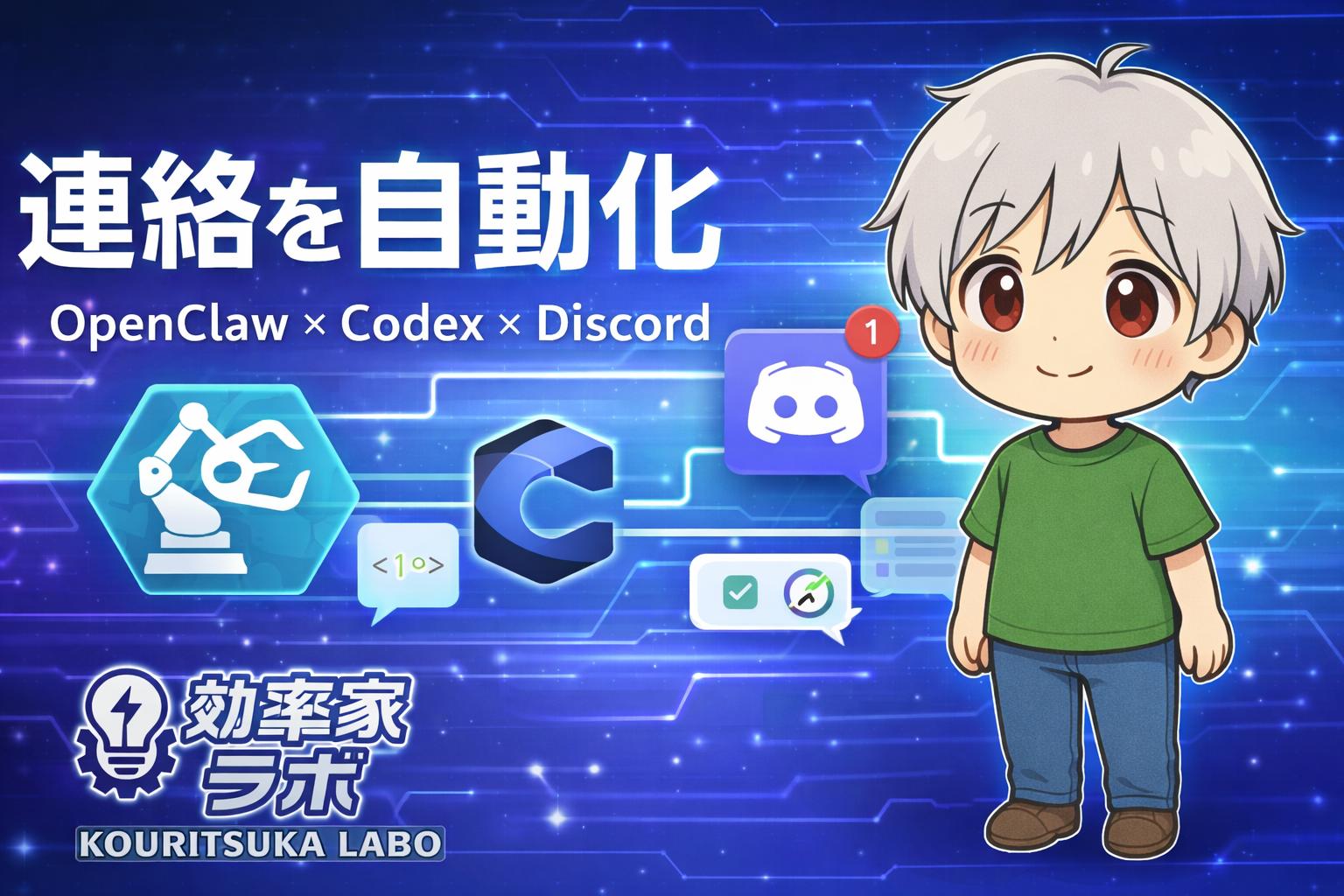
ここまでで、OpenClaw+Codex+Discordの連携を構築し、Discordで会話できる状態まで到達できました。
この構成は、章ごとにゴールを確認しながら進めると再現しやすく、トラブル時も切り戻しが簡単です。
次の一手としては、よく使う依頼文をテンプレ化して、家事連絡・仕事連絡の入力を定型化すると運用がさらに安定します。
完了チェック:
- Discord上で「メンション→返信」が1往復成功し、家事連絡・仕事連絡のサンプル文に対して実用的な返答を確認できる
参考
- OpenClaw Docs: https://docs.openclaw.ai
- OpenClaw Source: https://github.com/openclaw/openclaw