
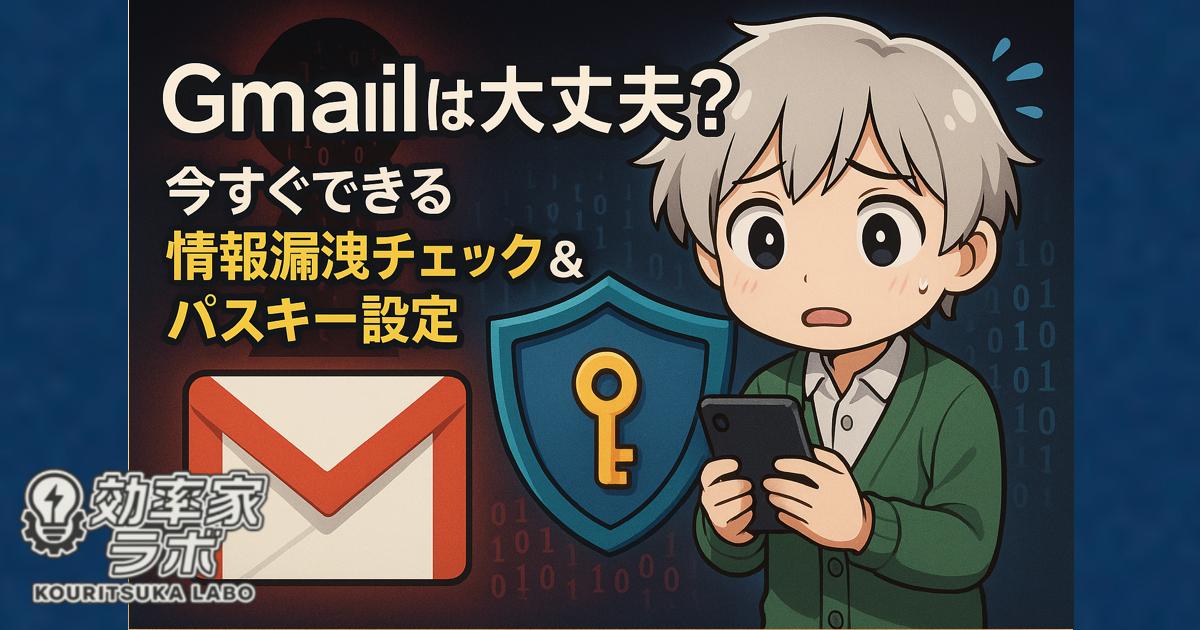
「Gmailの情報漏洩」というニュースを見ると、ちょっと焦りませんか?
「自分の情報は大丈夫かな?」「そういえば、怪しいメール来てたなぁ」ってなりますよね。
まさに、夏休みの宿題をやらないといけないとわかっているけど、つい後回しにしていざ最終日になった、あの「ドキドキ」の不安感ですよね。
Googleのセキュリティは非常に強力ですが、利用者の「うっかり」や「設定ミス」でセキュリティが弱くなることがあります。
実は最近、Googleが「保存したパスワードの一部がウェブ上に漏洩した」と通知する事例や、過去の大量の漏洩データがダークウェブで再流通し、Gmailのアドレスが悪用されるリスクが再燃しているという報道がありました(※Google自体の大規模な不正アクセスは否定されています)。
重要なのは、情報漏洩=パスワード流出とは限りません。悪意ある第三者は、漏れたメールアドレスを使ってフィッシング詐欺を仕掛けたり、他サービスへの「なりすましログイン」を試みたりします。
この記事では、私が実施した、以下の実践的なステップを解説します。
- ステップ1: 漏洩の有無を確認する方法
- ステップ2: 最優先で設定すべき安全対策
- ステップ3: 日常的にリスクを下げる行動
今日で不安を解消し、明日からのデジタルライフに確かな安心を手に入れましょう!
1. まずは「自分ごと」かチェック!不安を実態に変える診断
「大丈夫な気がする」で済ませてはいけません。セキュリティは事実ベースで判断しましょう。
1-1. 情報漏洩確認ツール紹介
あなたのメールアドレスやパスワードが過去の漏洩事件に含まれていないか、すぐに確認できるツールを紹介します。
| ツール名 | 目的 | 備考 |
| Have I Been Pwned? | 過去の漏洩データベースと照合 | メールアドレスを入力するだけで、漏洩履歴(いつ、どのサービスから、何が漏れたか)を確認できます。 |
| Google公式「セキュリティ診断」 | 現在のアカウント設定の弱点を診断 | 危険な設定、パスワードの使い回し、不審なアクティビティなどをGoogleが直接チェックしてくれます。 |
| Chromeのパスワードアラート | 保存済みパスワードの漏洩を通知 | ブラウザに保存しているパスワードが流出した際、Chromeが警告を出します。 |
【確認時の重要ポイント】
「Have I Been Pwned?」でヒットしても、焦らないで!
それは「過去の時点」で漏れたデータです。もし流出時期より後にパスワードを変更していれば、OK。
1-2. 確認時の判断基準
「漏洩データが見つかった!」時の行動基準です。
- 【即行動が必要なケース】
- 流出データにパスワードが含まれている、またはパスワードを使い回している。
- 流出時期が最近で、現在のパスワードをまだ変更していない。
- Googleセキュリティ診断で「危険な設定」が指摘された。
- 【定期チェックでOKなケース】
- 漏れたのはメールアドレスだけ(パスワードは含まれていない)。
- 流出時期が古く、既にパスワードを変更し二段階認証も設定済み。
2. Gmailアカウント保護の優先順位
結論から言います。Gmailの保護で最重要項目は、
「二要素認証(2FA)+ 強固なパスワード管理」
これさえやっていれば、仮にあなたのパスワードが漏れても、第三者はアカウントにログインできません。
2-1. 二段階認証 (2FA) のおすすめ方式
SMS(携帯メール)でのコード送信は、SIMスワップなどのリスクがあるため、実は推奨できません。
SIMスワップとは
携帯電話会社のSIMカード(またはeSIM)を、攻撃者の手に強制的に移し替えられてしまう詐欺手口のことです。
これにより、電話番号の所有権を乗っ取られる状況が発生します。
| 方式 | おすすめ度 | 理由 |
| パスキー (Passkeys) | ★★★★★ | パスワード不要の「未来の鍵」。指紋や顔認証でログイン可能。最も安全性が高い。 |
| Google Authenticator | ★★★★☆ | スマホアプリで都度生成されるコード(時間制限付き)。SMSより強力。 |
| セキュリティキー | ★★★★☆ | 専用のUSBキーを挿す物理的な認証。最強だが手間はかかる。 |
2-2. パスワードの長さ・使い回し・自動生成
強固なパスワードの3原則
- 長さ: 最低12文字以上(長ければ長いほど良い)
- 使い回し禁止: サービスごとに異なるパスワードを使用
- 自動生成: 自分で考えず、パスワードマネージャーに生成させる
2-3. パスワードマネージャーの活用
「サービスごとに違うパスワードなんて覚えられない」…ごもっともです。そこで活用したいのがパスワードマネージャーです。
- 例:1Password、Bitwarden
一つのマスターパスワードを覚えておけば、他の全ての複雑なパスワードを安全に管理してくれます。セキュリティのプロも使っている必須ツールです。
2-4. Gmailセキュリティ設定の見直しチェックリスト
Googleアカウントの「セキュリティ」ページを開いて確認しましょう。
- 端末ログイン履歴: 身に覚えのない端末からのログインがないか?(不審なものは即「ログアウト」)
- アプリ連携の確認: 使っていない、または怪しいアプリへのアクセス権限を「削除」しましょう。
- セキュリティ通知設定: 不審なアクティビティがあった際に、確実に通知が届くよう設定されているか?
3. Gmail利用者が陥りがちな落とし穴
「まさか!」の裏側にある、日常に潜む危険を紹介します。
3-1. 共働き家庭でやりがちな危険な運用
妻:「まさおさん、ネットフリックスのパスワード教えて!」
私:「わかった、Gmailと同じやつね!」
…こういう会話、していませんか?(うちの妻にもよくツッコまれますが、これは危険!)
| 危険な運用 | リスク | 対処法(管理ルール事例) |
| 夫婦でパスワード共通 | どちらか一方が漏洩すると、資産・金融情報も連鎖的に危険に。 | 最重要アカウント(Gmail、銀行)は絶対に共有しない。サブスク用は専用パスワードを共有マネージャーで管理。 |
| 子どものタブレットにアカウントを入れる | 子どもの誤操作、フィッシング詐欺への無自覚なクリックリスク。 | 閲覧・ゲーム用の子アカウントを作成し、制限をかける。 |
| 個人メールと仕事メールの混在 | 転職・退職時に業務関連ファイルが個人アカウントに残り続ける。 | 転職時にGoogleドライブや自動転送設定を全てチェックし、完全に分離する。 |
3-2. Gmail × 他サービスで連携している人向けリスク
Gmailは、Amazon、Netflix、各種サブスク、銀行との連携窓口です。メールが乗っ取られると、すべてのサービスが乗っ取られる、まさに資産管理の危機です。
また、Googleドライブやフォトに保存された「個人情報の山」も流出のリスクに晒されます。
セキュリティ意識を高く持つことは、「自分と家族の財産を守ること」に直結します。
4. 「漏洩が起きた時」に何をする?早期対応チェックリスト
もし、不正ログインや漏洩の通知が来てしまったら、冷静に以下の行動を取りましょう。
- パスワード変更: 最優先で、これまでとは全く違う強固なものに即変更する。
- 二段階認証強化: SMSではなく、「パスキー」や「Google Authenticator」に変更・設定し直す。
- 連携アプリ停止: Googleアカウントの連携アプリ一覧から、身に覚えのない連携を全て削除する。
- クレカ情報確認: 念のため、クレジットカードの利用履歴を確認し、不審な決済がないかチェック。
- 届く不審メールへの注意: 「漏洩したのでパスワードを変更しろ」というフィッシングメールが増えます。必ずGoogle公式画面から操作し、メール内のリンクはクリックしない。
5. まとめ:Gmailは強いが、設定次第で弱くなる
GoogleのGmailは、世界でもトップクラスのセキュリティで守られています。しかし、設定や使い方が不適切であれば、その強みは発揮されません。
今日、この記事を読んで不安になったあなたに、ぜひお願いしたい3つの行動があります。
みなさんが今日から取るべき3つの行動
- 情報漏洩チェック: 「Have I Been Pwned?」で自分のメールアドレスを確認する。
- 二段階認証の強化: SMSをやめて「パスキー」または「Google Authenticator」を設定する。
- 定期セキュリティ診断: Googleアカウントの「セキュリティ診断」を今すぐ実行し、指摘された項目を解消する。
この3つを実践するだけで、あなたの安心感は格段に上がります。